個人成績シート
選手ごとの詳しい採点結果を確認・編集できる画面です。表彰や成績振り返り、採点ミスの修正に使えます。
開き方
集計結果画面(選手タブ)の 選手名リンク をクリックすると、その選手の個人成績シートが開きます。
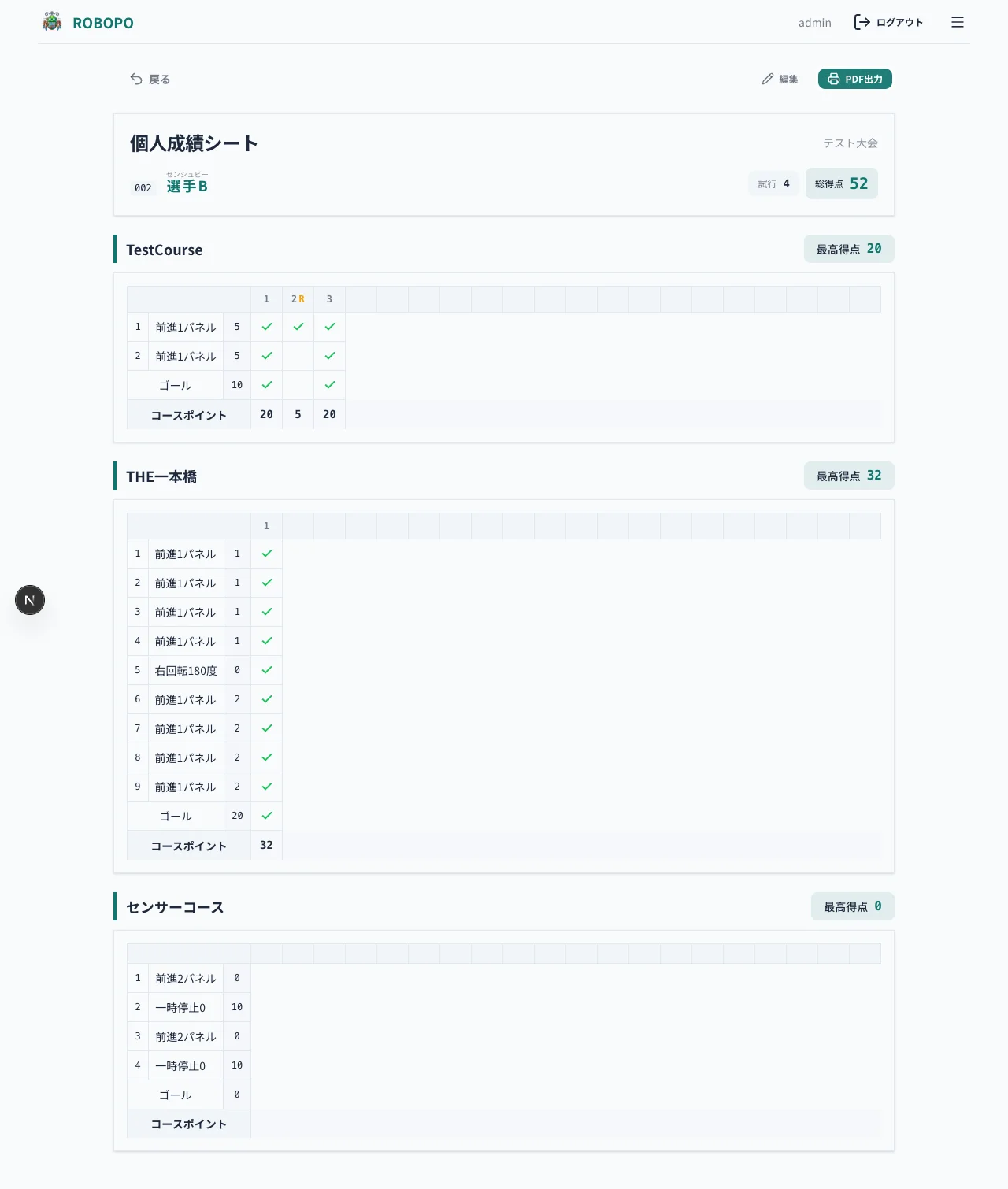
画面の構成
ヘッダーカード
| 項目 | 表示内容 |
|---|---|
| 画面タイトル | 「個人成績シート」 |
| 大会名 | 右上に表示 |
| ゼッケン + 氏名 + ふりがな | ルビ付きで表示 |
| 試行(合計) | この選手の全試行数 |
| 総得点 | この選手の全コース合計得点 |
ツールバー
- 戻る ボタン: 集計結果画面へ戻る
- 編集 ボタン: 編集モードに切り替え
- PDF出力 ボタン: 印刷プレビュー画面に移動
コースセクション
この選手が挑戦可能な すべてのコースが1画面に縦並び で表示されます。
最初に表示されるのは集計画面で選択していたコース、続けて他のコースが並びます。
コース詳細テーブルの見方
各コースセクションには、ミッションと試行結果のマトリクス表が表示されます。
| 列 | 内容 |
|---|---|
| ミッション列 | コース定義順のミッション名・パラメータ |
| 点数列 | 各ミッションの配点 |
| 試行列(1, 2, 3...) | 試行ごとの結果。リトライ(2回目)は番号の右上に R マーク |
セルの見方
- ○印: そのミッションを達成した
- 未記入(空欄): そのミッションに到達していない
- 下段の コースポイント行 = その試行の合計点
最高得点表示
各コースの右上に、その選手の 最高得点(そのコースで最も良かった試行のスコア)が表示されます。
試行数が多い場合
1画面に表示しきれないほど試行数が多い場合は、ページ切替(タブ)で前後のページに移動できます。
- 画面幅に応じて表示列数が変わります(モバイル 5列 / タブレット 10列 / PC 20列)
採点記録の編集
「編集」 ボタンを押すと編集モードに入り、過去の採点記録を修正できます。
修正できること
- 各試行の達成ミッション数: セルの数値を直接変更(完了したミッションの番号を指定)
- 試行自体の削除: 試行列の上部に出る赤いゴミ箱ボタンで、その試行を丸ごと削除
修正の流れ
- 「編集」 ボタンを押す → 編集モードに切り替わります
- 修正したいセルを直接編集、または削除したい試行のゴミ箱ボタンを押す
- 修正が完了したら 「保存」 ボタンで変更を確定
- 「編集終了」 ボタンで編集モードを抜ける(未保存の変更は破棄)
編集は慎重に
- 編集で得点を変更すると、集計結果・観戦ページの順位もすぐに更新されます
- 試行の削除は取り消せません
- 当日採点ミスに気づいた時は、まず採点画面の 「戻る」 で修正するのが原則。どうしても確定後に直す必要がある場合だけこの画面から編集しましょう
PDF出力へ
画面右上の 「PDF出力」 ボタンを押すと、印刷プレビュー画面 が開き、その選手の成績を紙に印刷または PDF 保存できます。詳しくは PDF出力 を参照してください。