PDF出力(個別・一括)
個人成績シートをPDFとして印刷・配布できます。1人分の 個別印刷 と、大会全選手の 一括印刷 の2種類があります。
個別印刷
選手1名分のシートをA4用紙1枚に出力します。
- 集計結果 の 選手タブ で、対象選手の名前リンクをクリックします。
- 個人成績シート の画面右上にある 「PDF出力」 ボタンを押します。
- 印刷プレビュー画面に遷移します。
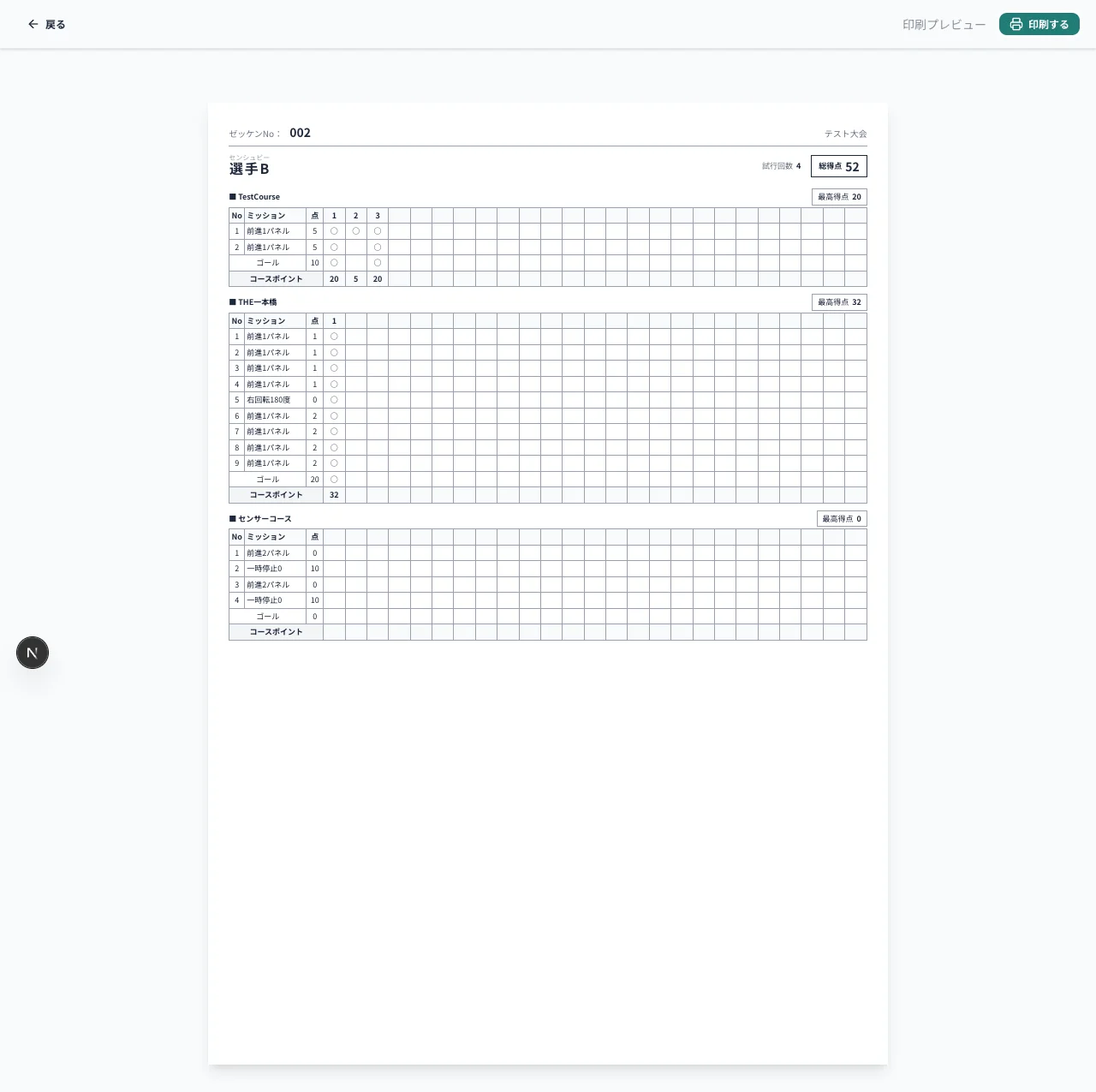
- 画面右上の 「印刷する」 ボタンを押すとブラウザの印刷ダイアログが開きます。
- プリンタ/PDF保存先を選んで実行します(ショートカット: Ctrl+P / Cmd+P)。
ヒント
印刷プレビューページは画面上部に 「戻る」 と 「印刷する」 のシンプルなツールバーだけが表示され、本体は紙に合わせたレイアウトです。画面で見たままが印刷されます。
一括印刷
大会に参加した 全選手のシートを1つのPDF にまとめて出力します。
- 集計結果 の画面上部で対象大会を選びます。
- 画面上部の 「一括印刷」 ボタンを押します。
- 「一括印刷プレビュー (N名)」 が開きます(N は参加選手数)。
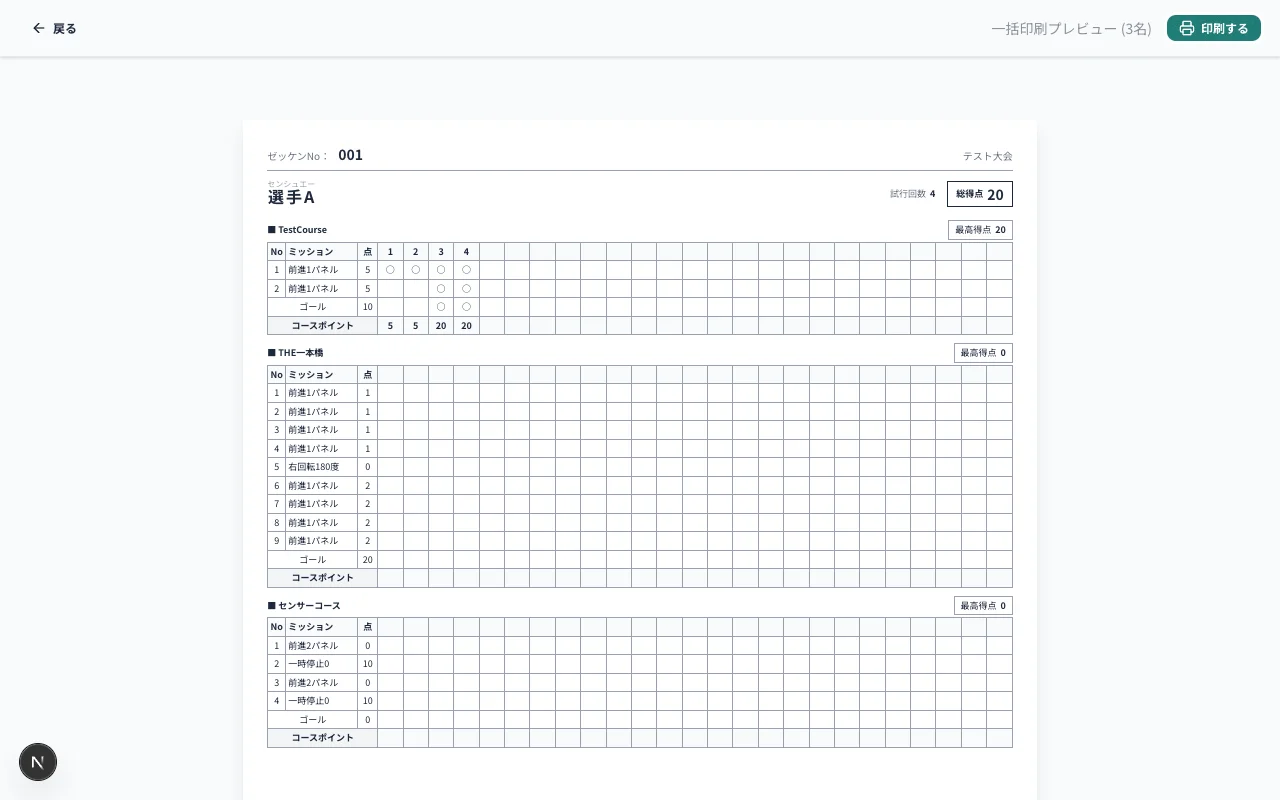
- 画面右上の 「印刷する」 ボタンでブラウザの印刷ダイアログを開き、PDF保存または紙に印刷します。
ヒント
表彰式で全員分の成績シートをまとめて用意したい時や、後日メール配布する PDF を作る時に便利です。
印刷設定のおすすめ
ブラウザの印刷ダイアログで以下の設定を推奨します。
| 項目 | 推奨 |
|---|---|
| 用紙サイズ | A4 縦 |
| 余白 | 既定 / 最小 |
| 倍率 | 100%(「用紙に合わせる」でもOK) |
| 背景グラフィックを印刷 | ✅ ON にする(色付きバッジ・背景が出るため重要) |
印刷時の注意
- ブラウザ標準の印刷機能を使うため、使用するブラウザ によって見た目が微妙に変わる場合があります
- プレビューの表示と印刷結果に差がある場合は、Chrome / Edge での印刷をおすすめします
- Safari で PDF 保存する場合、保存ダイアログから「PDFとして保存」を選んでください