コース作成
コース(Course)は、ロボットが走行するフィールドと、ミッションのリストの組み合わせです。1つの大会に複数のコースを紐づけられます。
コース一覧
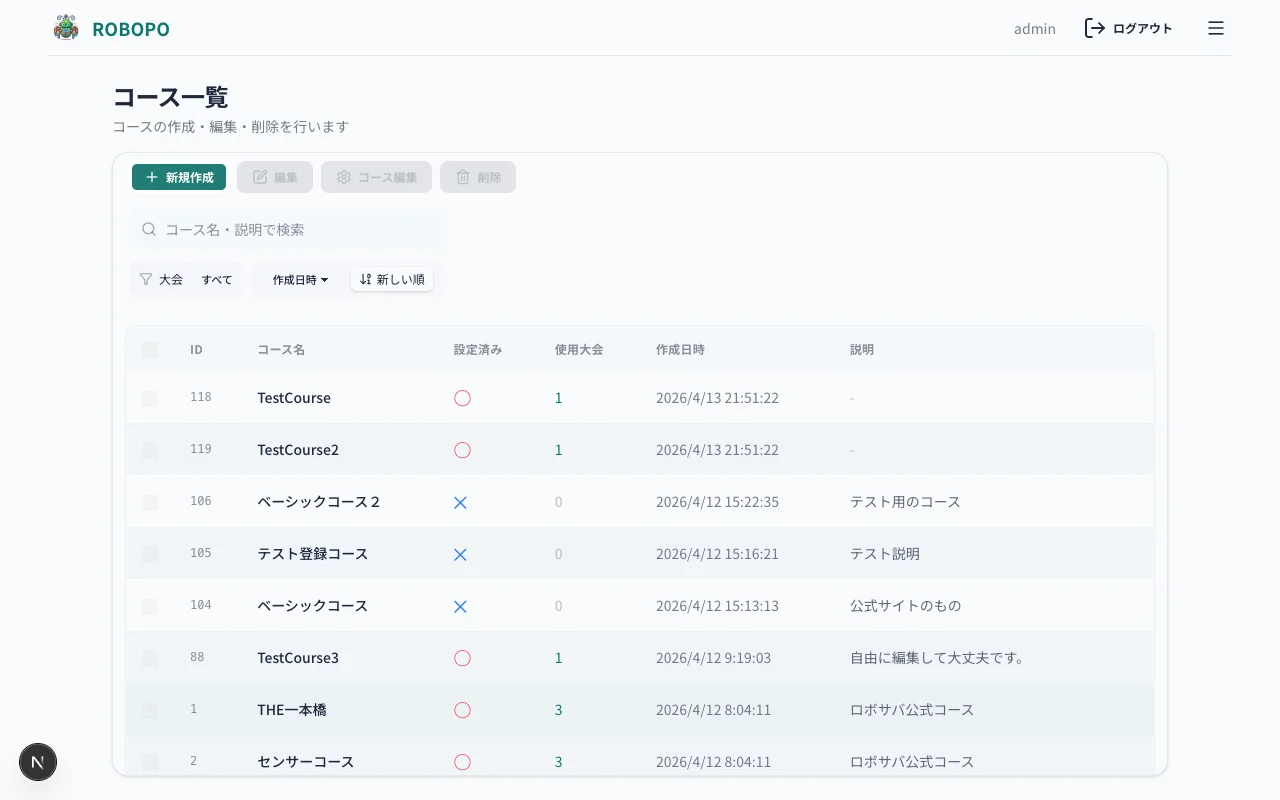
| 項目 | 説明 |
|---|---|
| ID | システムが自動採番する連番 |
| コース名 | コースの名前(他のコースと重複不可) |
| 設定済み | フィールドとミッションの両方が正しく設定されていれば ○(赤)、未完成なら ✕(青) |
| 使用大会 | このコースを使っている大会(複数可) |
| 作成日時 | 登録日時 |
| 説明 | 自由記述メモ |
検索・絞り込み・並び替え
- 検索ボックス: コース名・説明で検索
- 大会フィルタ: プルダウンから1つの大会を選ぶと、その大会で使われているコースだけを表示
- 並び替え: 作成日時 / コース名 / ID / 設定済み で昇順・降順切替
- 「設定済み優先」「未設定優先」で完成・未完成のコースを区別して並べられます
アクションボタン
一覧の上には4つのボタンがあります。選択状態によってボタンの有効/無効が切り替わります。
| ボタン | 選択数 | 動作 |
|---|---|---|
| 新規作成 | 任意 | 作成ダイアログを開く |
| 編集 | 1件のみ | コース名・説明・紐付け大会を編集(フィールドとミッションは変更しない) |
| コース編集 | 1件のみ | フィールドとミッションを編集する コースエディタ画面 を開く |
| 削除 | 1件以上 | 一括削除の確認ダイアログ |
- 編集: コースのメタ情報(名前・説明・紐付け大会)だけを変更するシンプルなダイアログ
- コース編集: フィールド配置とミッションリストを作り込むためのコースエディタ画面へ移動
最初にコースを作成するときは 新規作成 → 登録 → (自動的にコースエディタへ遷移) という流れになります。
新規作成
-
「新規作成」 を押します。
-
ダイアログで以下を入力します。
項目 必須 説明 コース名 ✅ 他のコースと重複しない名前 説明 - 自由記述メモ 使用大会 - このコースを使う大会を複数選択(あとから変更可能) -
「登録」 を押すと、
- コースが登録されます(この時点ではフィールドとミッションは未設定)
- 選択した大会と紐付けられます
- 成功後、自動的に コースエディタ画面 に遷移します
コースエディタ
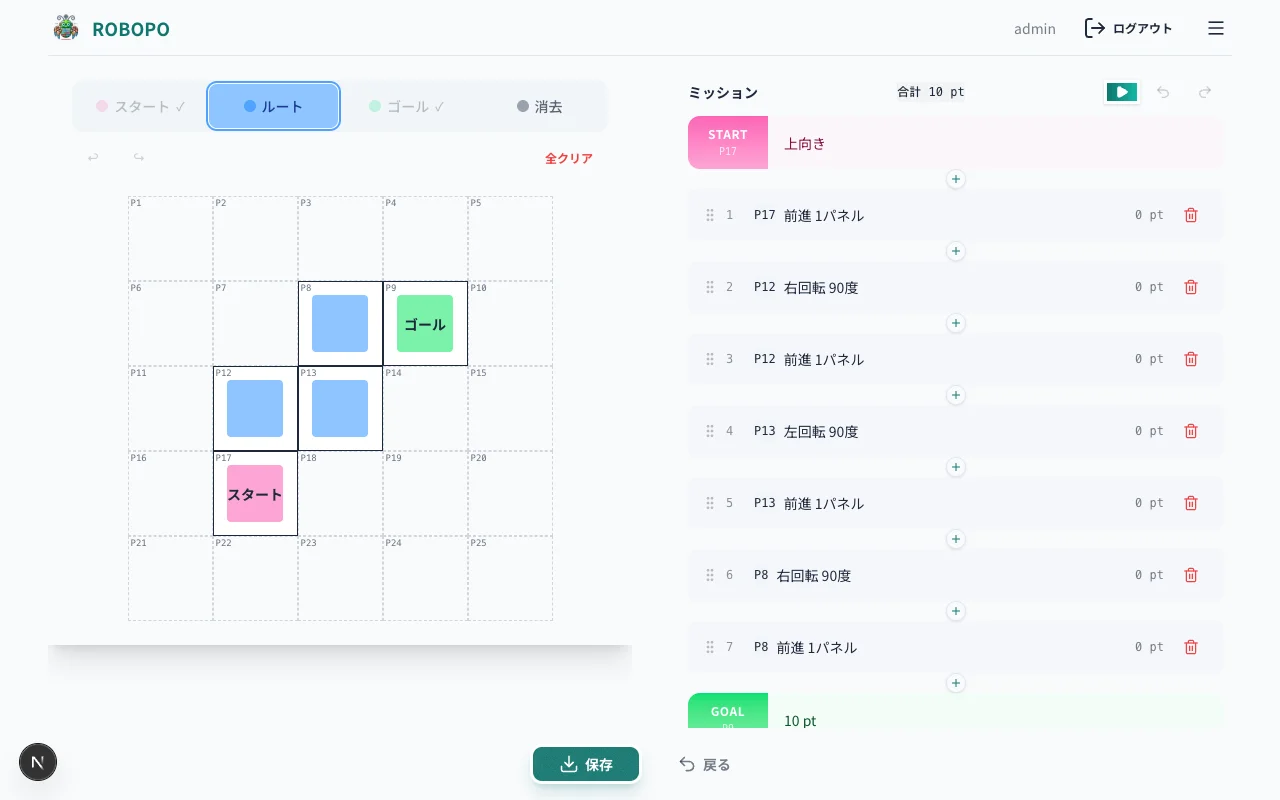
コースエディタは大きく2つのパネルで構成されています。
左: フィールドエディタ
ロボットが走行する 5×5マスのフィールド を作成します。
ツールバーから下記のいずれかを選んで、フィールドのマスをクリック/ドラッグで配置します。
| ツール | 色 | 役割 |
|---|---|---|
| スタート | ピンク | 走行開始地点(1つだけ) |
| ルート | 青 | ロボットが通る経路。置くたびにミッションリストに行が追加されます |
| ゴール | 緑 | 走行終了地点(1つだけ) |
| 消去 | グレー | 配置済みのパネルを消す |
その他の操作:
- 取り消し / やり直し(Undo/Redo)ボタン
- 全消去 ボタンでフィールド全体をリセット
- スタートとゴールはそれぞれ1つずつのみ配置可能(置くとボタンがdisabledになる)
フィールドは 5×5マス固定 です。大会によってマス数を変える機能はありません。
右: ミッションリスト
フィールド上をロボットがどのように走行するか、ミッションの順序と得点を定義します。
ヘッダー部分
| 項目 | 内容 |
|---|---|
| 合計 N pt | 現在のミッション全体の合計獲得ポイント |
| ▶ 全体プレビュー | 定義したルートをロボットがたどる様子を自動再生(再生中は ■ で停止) |
| ↶ 元に戻す / ↷ やり直す | ミッション編集の操作を取り消し/再実行 |
▶ ボタン を押すと、フィールド上をロボットが実際に動いてルートを辿る様子をアニメーションで確認できます。
- ミッションの順番やパネル配置のミスが一目で分かる
- 再生中は再生ボタンが ■ 停止ボタンに変わり、もう一度押すと止まります
- スタートパネルが置かれていない場合や、ミッションが空の場合はボタンが押せません(disabled)
保存前に必ず一度はプレビューして、意図通りに動くか確認することをおすすめします。
ミッション行の編集
- スタート行 — ロボットの最初の向き(上下左右)を選択
- ミッション行 — 上から順に実行される動作。各行で以下を編集
- ミッション種類(前進・回転・一時停止など)
- パラメータ(パネル数・角度・秒数など、種類に応じて)
- 得点(pt) — そのミッションを達成した時に加算される点数
- ドラッグハンドル(≡)で順序を入れ替え可能
- ゴミ箱ボタンで削除
- ゴール行 — ゴール到達時のボーナスポイント
- 各ミッション行のあいだにある + ボタンで、好きな位置にミッションを挿入できます
- フィールドで ルート を配置すると、対応するミッション行が自動で追加されます
取り消し機能の使い分け
フィールドエディタとミッションリストの Undo/Redo は別々 です。
- フィールド側の Undo/Redo → パネル配置の履歴
- ミッション側の Undo/Redo → ミッション行の編集履歴
誤操作したら、どちらを編集していたかに応じて対応する Undo ボタンを押してください。
コースアウト時のルール
ミッションリストの下に「コースアウト時」の設定があります。走行中にロボットがコースから外れた時の挙動を選びます。
| オプション | 説明 |
|---|---|
| 獲得済ポイント維持 | コースアウトするまでに得た点数をそのまま記録 |
| 0点 | コースアウト発生でその試行は0点 |
| 減点 | 獲得済ポイントから指定した点数を差し引く |
保存について
コースエディタ下部の 保存 ボタンで、編集内容を確定できます。
- 名前・フィールド・ミッションに不備があると、警告アイコン(⚠)が表示されて保存できません
- 警告アイコンにカーソルを乗せる(スマホではタップする)と、具体的な不備内容が表示されます
- 保存成功後、自動的にコース一覧に戻ります
- フィールドとミッションの両方が有効な状態で保存すると、一覧の 設定済み 列が ○(赤) になります
保存前に別のページに移動しようとすると、編集内容が失われる旨の確認ダイアログが表示されます。意図せず閉じないよう注意してください。
削除
- チェックボックスで 複数選択 して 「削除」 で一括削除
- 使用中の大会が0でないコースは削除できません。先に大会側で紐付けを解除してください
削除は取り消せません。採点記録など関連データもすべて削除されます。