管理者アカウント管理
ROBOPOにログインできる 管理者アカウント のユーザー名・パスワードを管理する画面です。
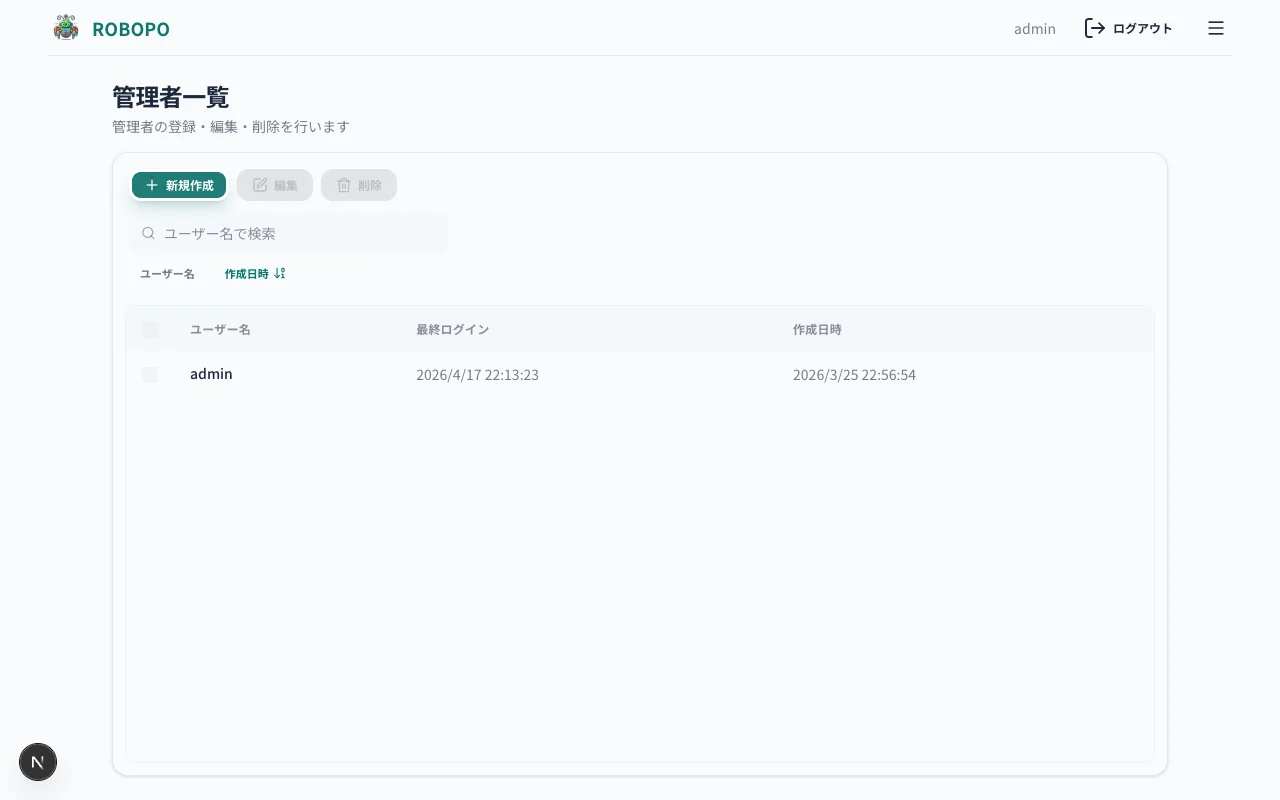
管理者一覧
| 項目 | 説明 |
|---|---|
| ユーザー名 | ログイン用のID(英小文字・数字・アンダースコア) |
| 最終ログイン | この管理者が最後にログインした日時 |
| 作成日時 | アカウントが作成された日時 |
検索・並び替え
- 検索ボックス: ユーザー名で絞り込み
- 並び替え: ユーザー名 / 作成日時 で昇順・降順切替
新規追加
-
「新規作成」 を押します。
-
ダイアログで以下を入力します。
入力項目 必須 説明 ユーザー名 ✅ 英小文字(a-z)・数字(0-9)・アンダースコア( _)のみパスワード ✅ 8文字以上 -
「作成」 で管理者が追加されます。
ユーザー名の制約
ユーザー名は採点者のユーザー名と同じ制約があります。
- ✅ OK:
admin,event_staff,owner1 - ❌ NG:
Admin(大文字),運営(日本語),admin-1(ハイフン),admin 1(空白)
入力欄では大文字を打っても自動的に小文字に変換されます。ユーザー名は既存の管理者・採点者と重複できません。
パスワードは 👁 アイコンで確認できる
入力中のパスワードは右端の 👁 アイコンで表示/非表示を切り替えられます。
編集(パスワード・ユーザー名の変更)
- 一覧で対象の管理者を 1人だけ 選択します。
- 「編集」 を押します。
- ダイアログで変更したい項目を入力して 「保存」。
編集時の挙動:
- ユーザー名: 空欄のままならそのまま変更されません
- パスワード: 空欄のままなら変更されません。新しいパスワードを設定したい時だけ入力
削除
- チェックボックスで 複数選択 → 「削除」 で一括削除
- 確認ダイアログに削除対象の管理者名が表示されます
自分自身は削除できない
ログイン中の自分のアカウントを削除しようとすると、 「自分自身は削除できません。他の管理者に依頼してください」 というエラーメッセージが表示されます。
運用前に 複数の管理者アカウント を作成しておくことを強くおすすめします。最後の管理者を他者が削除すると、誰もログインできなくなります。
備考
管理者アカウントの削除は取り消せません。関連するセッション・アカウントデータもすべて削除されます。
パスワードを忘れた場合
パスワードは復元できません。別の管理者がこの画面からログインして、編集 ボタンで新しいパスワードをセットする必要があります。自分しか管理者がいない状態でパスワードを忘れるとログイン不能になるため、必ず2人以上の管理者を用意してください。